About

This is default featured post 1 title

Go to Blogger edit html and find these sentences.Now replace these sentences with your own descriptions.This theme is Bloggerized by Lasantha Bandara - Premiumbloggertemplates.com.

This is default featured post 2 title

Go to Blogger edit html and find these sentences.Now replace these sentences with your own descriptions.This theme is Bloggerized by Lasantha Bandara - Premiumbloggertemplates.com.

This is default featured post 3 title

Go to Blogger edit html and find these sentences.Now replace these sentences with your own descriptions.This theme is Bloggerized by Lasantha Bandara - Premiumbloggertemplates.com.

This is default featured post 4 title

Go to Blogger edit html and find these sentences.Now replace these sentences with your own descriptions.This theme is Bloggerized by Lasantha Bandara - Premiumbloggertemplates.com.

This is default featured post 5 title

Go to Blogger edit html and find these sentences.Now replace these sentences with your own descriptions.This theme is Bloggerized by Lasantha Bandara - Premiumbloggertemplates.com.

Photobucket Photobucket
Tampilkan postingan dengan label Tutorial Blog. Tampilkan semua postingan

Rabu, 15 Februari 2012

Cara membuat browser bergetar saat klik kanan

Berikut ini langkah-langkah cara membuat jendela browser anda bergetar pada saat klik kanan.
  • Login ke blogger
  • Klik Design
  • Tambah gadget baru
  • Paste kan kode di bawah ini kedalam gadget tersebut
<script language="javascript">
<!-- Begin
function shake(n) {
if (parent.moveBy) {
for (i = 10; i > 0; i--) {
for (j = n; j > 0; j--) {
self.resizeTo(250,150);
parent.moveBy(i,0);
parent.moveBy(0,-i);
parent.moveBy(-i,0);
parent.moveBy(0,i);
parent.moveBy(i,0);
parent.moveBy(0,-i);
parent.moveBy(-i,0);
parent.moveBy(0,i);
parent.moveBy(i,0);
parent.moveBy(0,-i);
parent.moveBy(-i,0);
parent.moveBy(0,i);
parent.moveBy(i,0);
parent.moveBy(0,-i);
parent.moveBy(-i,0);
parent.moveBy(0,i);
parent.moveBy(i,0);
parent.moveBy(0,-i);
parent.moveBy(-i,0);
parent.moveBy(0,i);
parent.moveBy(i,0);
parent.moveBy(0,-i);
parent.moveBy(-i,0);
parent.moveBy(0,i);
parent.moveBy(i,0);
parent.moveBy(0,-i);
parent.moveBy(-i,0);
parent.moveBy(0,i);
parent.moveBy(i,0);
parent.moveBy(0,-i);
parent.moveBy(-i,0);
parent.moveBy(0,i);
parent.moveBy(i,0);
parent.moveBy(0,-i);
parent.moveBy(-i,0);
parent.moveBy(0,i);}}}}

// End -->

PopUpURL = "Maaf anda tidak di perbolehkan klik kanan";

isIE=document.all;
isNN=!document.all&&document.getElementById;
isN4=document.layers;

if (isIE||isNN)
{
document.oncontextmenu=checkV;
}
else
{
document.captureEvents(Event.MOUSEDOWN || Event.MOUSEUP);
document.onmousedown=checkV;
}
function checkV(e)
{
if (isN4)
{
if (e.which==2||e.which==3)
{
dPUW=alert("Maaf anda tidak di perbolehkan klik kanan");
shake(2);
return false;
}
}
else
{
dPUW=alert(PopUpURL);
shake(2);
return false;
}
}
</script>

  • Simpan gadget
  • Selesai....
Sekarang silahkan buka halaman blog anda dan silahkan klik kanan, perhatikan apa yang terjadi. semoga artikel ini bermanfaat dan salam sukses.... Terima kasih Wassalam

Cara Menambah Status Yahoo Messenger Di Gagdet Profil Blog

Cara Menambah Status Yahoo Messenger Di Gagdet Profil


Gadget profil adalah gadget dimana Anda bisa manampilkan foto, deskripsi tentang Anda dan link profil blogger Anda kedalam blog Anda.

Untuk menambahkan widget ini cukup mudah yaitu dari menu "Layout/tata letak" kemudian klik "Add a gagdet" lalu pilih "Profile". Dan untuk mengedit profil dan foto Anda bisa melalui Dashboard blogger Anda dengan mengklik "Edit Profile" yang ada di sebelah kanan dashboard Anda.
Nah kali ini Saya akan membahas tentang bagaimana caranya menambah Status Yahoo Messenger kedalam gadget Anda, yang berhubungan dengan postingan Saya yang dulu tentang menambah Status Yahoo Messenger ke dalam blog.

Coba lihat contoh dari modifikasi sederhana ini :

Terlihat diatas ada tambahan status Yahoo messenger ke dalam gadget profil Saya.

Nah dibawah ini adalah caranya :

1. Langkah pertama yang Anda harus lakukan Adalah Log In ke Blogger lalu menuju bagian "Layout" kemudian masuk "Edit HTML"

2. Setelah itu centang "Expand Widget Templates"

3. Kemudian cari code dibawah ini :


4. Setelah ketemu code diatas lalu tambahkan code dibawah ini diatasnya
<a href='ymsgr:sendIM?ok3_dj'> <img src='http://opi.yahoo.com/online?u=ok3_dj&amp;m=g&amp;t=1&amp;l=us'/>
</a><br/>

Code yang berwarna merah diatas ganti dengan ID YM kamu, dan angka yang berwarna hijau adalah bentuk dari lambang status YM, keterangan lebih jelasnya bisa dibaca disini.

5. Kalau sudah kemudia SAVE

Nah diatas adalah cara menambah Status Yahoo Messenger kedalam gadget profil, Anda juga bisa Status YM dengan status Camfrog, G-Talk dan lainya.
. Semoga bermanfaat dan silahkan menuliskan komentar dibawah ini untuk tanggapan dan pertanyaan.

Tips Trik Agar gak bosen ngeblog


Anda sudah bosan ngeblog?
sebenarnya Jadi blogger itu mengasyikkan jika kita bisa menghayati dengan perasaan.Namun kenapa banyak blogger yang berhenti di tengah jalan.Bahkan banyak juga yang cuma di garis start.Nah berikut ini beberapa tips agar tidak bosan ngeblog atau yang masih belajar buat blog
  • buatlah blog dengan tema berdasar kemampuan dan hobi anda
    jadi anda tidak akan pernah kehabisan ide untuk buat posting
  • jangan terlalu berambisi untuk ber make money online
    memang sudah banyak rakan blogger yang sukses mencari dolar lewat blognya.Namun apa yang mereka dapat sebenarnya telah melalui proses panjang.Jika tujuan utama ngeblog anda hanya untuk mencari dolar.Maka hal tersebut hanya akan jadi kuburan yang mematikan semangat
  • hilangkan rasa kurang pede
    jika anda melihat blog rakan yang lebih bagus,gak usah minder apalagi menyerah karena merasa gak mampu kayak mereka.Ingat masih banyak blog yang jauh lebih jelek dari yang anda punya.Dan untuk proses pembaikan kan masih banyak waktu asal anda mau tekun,sabar dan gak berhenti untuk berkreasi
  • carilah rakan blogger sebanyak banyaknya
    ingat semakin banyak teman semakin hilang rasa kesepian yang kamu rasakan
  • jangan tinggalkan/mengurangi kerja ofline mu
    walaupun anda bisa ber make money online lewat blogmu.Namun sekiranya anda punya kerja ofline yang lumayan,jangan pernah anda tinggalkan.Anggap saja penghasilan online hanya sebagai penghasilan tambahan.Bukan penghasilan utama.
  • jangan pernah berhayal bisa sukses lewat blog
    jika anda berfikir bisa sukses lewat bisnis online kemudianya meninggalkan kerja offline anda,mungkin di kemudian hari jika terjadi kegagalan maka anda akan merasa blog adalah penghancur dan kenangan hitam
  • jadikan kritik sebagai pendorong bukan penghambat
    ingat pepatah lama
    semakin tinggi pohon tumbuh,semakin kuat angin menghembus
    jadi semakin besar atau terkenal atau semakin besar blog anda maka semakin besar dan pedas juga kritikan yang masuk

Membuat Pesan Alert Pembuka pada Blog

Trik ini sangat mudah alias gampang banget diterapkan. Trik ini berfungsi sebagai pesan pembuka, ya seperti yang dikatakan pada judul tadi, kotak yang akan muncul sebelum loading page blog, udah pernah liyat kan blog yang ada pesan pembukanya? Saya itu pake cara ini nih. Ohya, ada beberapa trik yang membuat trik ini menjadi sebegitu indahnya, tetapi kali ini yang standar dulu deh, oke???

Langsung aja deh, caranya gini nih:

1. Pergi ke Layout--->Edit HTML
2. Centang dulu kotak pada Expand Template Widget
3. Kemudian pasangkan kode berikut sebelum kode


sebagai contoh:


4. Tulisan yang berwarna merah dapat Anda ganti dengan tulisan/kata-kata Anda sendiri
5. Simpan dan lihat deh Hasilnya :D

PANDUAN LENGKAP CARA MENDAPAT DOLLAR GRATIS


A. KEUNTUNGAN MENGIKUTI BISNIS INI
  1. Tanpa resiko, karena tanpa modal sedikitpun (100 % gratis)
  2. Pendaftaran sangat mudah, anda tinggal mengikuti langkah demi langkah dari cara pendaftaran
  3. Baru daftar saja langsung dapat bonus (bonus SIGN UP FREE) sebesar $ 3
  4. Hanya buka web URL saja dapat bonus (bonus CLIK) sebesar $ 0,03
  5. Mendapat URL pribadi untuk promosi
  6. Mendapat bonus $ 3 setiap ada yang mendaftar melalui URL pribadi
  7. Bonus lansung ditransfer ke rekening pribadi setelah berjumlah minimal $100
B. CARA PENDAFTARAN
  1. Klik disini untuk memulai
  2. Klik SIGN UP FREE
  3. Masukkan EMAIL dan NAMA anda, lalu klik SIGN UP dibawah nama
  4. Buka EMAIL anda untuk mengetahui PASSWORD yang terkirim otomatis ke email segera setelah anda klik SIGN UP. Catat dan simpan baik-baik password tersebut karena akan selalu digunakan ketika anda LOGIN ke MEMBER AREA
  5. Buka kembali website : http://www.income-web.biz Klik LOGIN untuk masuk ke member area anda
  6. Masukkan USERNAME anda (EMAIL anda) dan PASSWORD yang anda catat dari email , lalu klik LOGIN dibawah password
  7. Klik HOME, lalu catat Your personal affiliate link(URL pribadi anda) dengan bena
  8. Klik MY PROFILE
  9. Klik PAYMENT DETAILS
  10. Klik tanda panah ke bawah pada PAYOUT METHOD, lalu pilih BANK / WIRE TRANSFER
  11. Isi BANK ACCOUNT NAME dengan nama pemilik rekening yang akan digunakan untuk menerima transfer bonus
  12. Isi BANK ACCOUNT NUMBER dengan nomor rekening
  13. Isi BANK NAME dengan nama bank dari rekening diatas
  14. Isi BANK CODE dengan kode bank rekening diatas, jika anda tidak tahu, carilah lewat http://www.google.co.id , ketik “Daftar kode bank” lalu klik telusur
  15. Isi BANK ADDRESS dengan alamat lengkap bank tempat rekening diatas dibuka
  16. Isi BANK SWIFT CODE dengan kode SWIFT bank rekening diatas, jika anda tidak tahu, carilah di http://www.google.co.id, ketik ”Daftar kode swift bank” lalu klik telusur
  17. Isi MINIMUM PAYOUT OPTION dengan mengklik tanda panah ke bawah, lalu pilih 100, yang artinya ; bonus anda akan masuk otomatis ke rekening setelah berjumlah minimal $ 100
  18. Klik SAVE dibawah Minimum payout option
  19. Pendaftaran anda selesai, klik LOGOUT untuk keluar dari member area
C. CARA MENJALANKAN BISNIS INI
Ganti URL di atas dengan URL
pribadi anda apabila anda sudah mendaftar dan Anda cukup mengajak teman, kenalan,
anggota keluarga atau siapa saja untuk MENDAFTAR GRATIS melalui URL pribadi
anda, dan anda akan selalu mendapat bonus $ 3 setiap ada pendaftar baru dan
bonus $ 0,03 jika orang tersebut hanya membuka website URL anda tetapi tidak
mendaftar. Asyiiiikan ????.
D. CATATAN
Sering-seringlah membuka URL
anda untuk memonitor perkembangan bonus anda, anda juga mendapat bonus $ 0,03, walaupun
hanya membuka
saja tanpa klik LOGIN. WOWW Seru sekalii !!!!.
AYOOO !!!
Jangan
buang-buang waktu anda untuk berfikir apakah bisnis ini benar atau tidak
Karena yang
terpenting dari semua itu, andalah yang harus membuktikannya

Cara Memprediksi Pagerank Pada Blog


Meski Pagerank sempat menjadi hal yang 'turun kepopulerannya', tak dapat dipungkiri itu masih menjadi salah satu hal yang 'paling dikejar' oleh blogger. Menjadi gengsi tersendiri yang dianggap menentukan 'kehandalan' seorang blogger. Ada berepa hal yang perlu diperhatikan soal PageRank.

Pertama, kembali saya ingatkan PageRank sangat kental dengan backlink. Itulah sebabnya mengapa pagerank postingan (kontes, biasanya) sering lebih tinggi dari pagerank blog keseluruhan. Karena saat mengikuti kontes Anda mencari backlink sebanyak-banyaknya. Baik melalui permintaan langsung untuk di pasang di postingn atau homepage blog seseorang ataupun dengan menanam komen di banyak blog. Jadi, bisa saja seorang pemula mendapatkan pagerank jauh lebih baik dari pemain lama. Tergantung usahanya bukan... Kesimpulannya, saya katakan bahwa untuk mendapatkan pagerank cara paling baik adalah berbru backlink...

Kedua, pagerank bukan satu-satunya patokan untuk mennetukan pemeringkatan Google. Jadi bukan berarti ketika pagerank Anda bagus lantas peringkat Anda pasti bagus. Ada banyak pembanding lain yang juga mesti dioptimasi.

Tapi Ketiga, pagerank benar-benar bisa mengisi uang Anda. Jika Anda selama ini 'mengejar' bisnis online, tidak ada salahnya Anda mengejar pagerank karena itu baik untuk job review. Semakin baik pagerank Anda maka akan semakin mudah Anda mendapatkan job dan tentunya peluang uang... uang... dan uang...

Keempat, update pagerank tidak ditentukan secara pasti tanggal tertentu atau bulan tertentu. Menurut perkembangannya Google sering update dalam kurun waktu 3 sampai 4 bulan sekali meski beberapa bulan lalu pernah terjadi 2 kali update dalam masa dua bulan. Jadi, Anda perlu was-was karena diperkirakan PageRank akan update akhir bulan ini atau awal April. Satu lagi fakta adalah pagerank diupdate setiap hari dengan nilai-nilai dan koma-koma, namun PageRank tool (yang selama ini Anda tahu) biasa mengkalkulasi pembulatan setiap 3 - 4 bulan sekali.

Kelima, PageRank sebenarnya tidak hanya ditentukan dengan angka 1 - 10 saja, melainkan jutaan angka dengan koma dan koma. Yang Anda lihat di toolbar adalah pembulatan. Itu adalah cara mudah Anda menilai meski sebenarnya dua blog dengan PageRank sama memiliki kelas kepentingan yang berbeda di mata Google.

Keenam, Pagerank awal suatu blog adalah 0,15. Google menentukannya dengan rumus (1-d) dengan d adalah redaman yang bernilai 0,85.

Ketujuh, Link keluar diperkirakan tidak akan mengurangi pagerank Anda. Yang menyebabkan PageRank Anda turun adalah turunnya popularitas blog Anda dari hal link masuk. Bisa terjadi karena link-link Anda dilepas dari beberapa blog.

Lepas dari semua hal menarik di atas, sebaiknya kita kembali berkosentrasi untuk optimasi blog karena 'sekali lagi' diperkirakan pagerank update bulan ini atau awal bulan depan. Tentunya Anda juga tahu setelah membaca list-list di atas, PageRank di update setiap saat sesuai perkembangan kepopuleran link. Bukankah sekarang Anda tertarik utuk prediksi kalkulasi nanti saat PR Toolbar update?

Berikut ini adalah website yang menawarkan fasilitas memprediksi pagarank blog. Layak untuk dicoba walaupun nilai ketepatan tidak akan mencapai 50 persen.
Google PageRank Prediction

Cara Mengubah Template Sendiri di Blogger

Saat ini blogger udah ngeluarin aplikasi baru yang mana aplikasi ini digunakan untuk merancang template blog sesuka hati kita. Bisa ganti tulisan, background, tipe kolom blog, link dsb. TANPA kita harus berurusan dengan script templatenya. Pasti dah males kan kalo liat script template blogspot yang pake XML itu. Kayaknya emang belum bener-bener resmi dirilis seeh. Terbukti aplikasi ini masih memakai subdomain
http://draft.blogger.com/
Merupakan sebuah aplikasi baru dari blogspot yang seperti saya jelaskan diatas bahwa kita bisa merubah, memanipulasi theme blogspot kita tanpa harus berurusandengan script XML penyusun themenya. Sekilas memang tampilan sama dengan halaman Dashboard waktu login di blogspot. Tapi coba pilih menu Tata letak / Layout maka temen-temen akan menemukan link tambahan yakni Tempalte Designer / Perancang Template.

Dibawah ini merupakan halaman yang digunakan untuk mendesain atau merancang template kita.

Ada bebrapa menu dalam halamn tersebut yang dapat kita gunakan untuk memodifikasi tempalt yakni :
  • Templates
    Merupakan menu yang menyediakan template-template daman kita disiruh memilih template yang ingin kita pakai untuk default blog kita.
  • Background
    Merupakan menu yang bisa kita gunakan untuk mengganti background blog kita, dimenu tersebut sudah disediakan ratusan background, jadi teman-teman bisa memilih background kesukaan temen-temen sendiri.
  • Layout
    Merupakan menu yang menyediakan tampilan ato layout bloh kita nanti, mau pake 3 kolom 2 kolom atau yang lain.
  • Advanced
    Merupakan menu yang bisa kita gunakan untuk mengatur konfigurasi text, link, widget dan lain sebagainya pada blog kita.
Apabila kita sudah selsai memanipulasi ato memilih konfigurasi template yang telah kita buat tadi jangan lupa untuk menyimpanya terlebih dahulu. Klik button “Apply To Blog” di sisi kanan atas. Dan silahkan teman-teman lihat hasil template modifikasi teman-teman sendiri. Selamat mencoba

Tips Trik Memasang anti jiplak pada blog

Berikut ini langkah-langkah berikut :

1. Masuk ke Dasbor
2. Klik tab Tata Letak
3. Klik tab Edit HTML
4. Beri tanda centang pada kotak kecil Expand Template Widget
5. Silahkan cari di dalam template anda kode
6. Persis setelah kode tersebut, copypastekan script berikut ini:

<SCRIPT type="text/javascript">
if (typeof document.onselectstart!="undefined") {
document.onselectstart=new Function ("return false");
}
else{
document.onmousedown=new Function ("return false");
document.onmouseup=new Function ("return true");
}
</SCRIPT>
7. Klik Simpan Template
8. Selesai

Selamat mencoba, semoga bermanfaat

Sabtu, 11 Februari 2012

Mempercantik Blog Dengan Javascript


Mempercantik blog
Template blogspot yang disediakan oleh blogger saat ini sudah sangat bagus daripada template blogpsot yang edisi 2004. Pada template baru ini anda juga masih bisa melakukan customize atau merubah-rubah sesuka hati untuk menjadikan blogspot sesuai dengan keinginan anda sendiri. Namun masih dengan template yang sederhana dan elegan tersebut anda masih bisa juga mempercantik blog dengan javascript. Ini adalah salah satu cara supaya blog anda terlihat tampak rapi dan enak diliat oleh pengunjung.

Yang perlu anda perhatikan sebelum mempercantik blog dengan javascript adalah untuk tidak membuat blog anda dengan tampilan javascript yang terlalu banyak. Meskipun memang enak dilihat, namun hal ini malah membuat robot search engine tidak menyukainya. Buatlah tampilan yang sederhana saja, namun tampak tetap membuat pengunjung anda senang dan betah, dan lagi robot juga gak malas berkunjung ke blog kita. Kelemahan lainnya adalah bahwa kode javascript ini tidak bisa disembunyikan dari halaman browser. Sehingga siapapun bisa saja melakukan copy terhadap javascript anda.

Javascript yang bisa anda gunakan dan paling umum digunakan adalah

1. Autoreadmore
Autoreadmode berfungsi untuk memotong postingan anda supaya tidak terlihat panjang ketika dilihat melalui hompage. Biasanya berupa link dengan tulisan baca selengkapnya, atau read more. Untuk membuatnya baca postingan membuat auto readmore blogspot

2. Recentpost
Ini untuk menampilkan posting terbaru diblog anda. Anda bisa menset recent post ini hanya tampil di dalam page saja dan tidak di homepage, sehingga memperingan load blog, dan juga supaya tidak terlihat duplicate title ketika anda berada di homepage. Anda bisa menggunakan kode untuk menyembunyikannya. Untuk saat ini, blogger mempunyai widget baru bawaan blogger untuk membuat recent post di blogspot. Anda bisa memasangnya tanpa perlu menambahkan javascript.

3. Recentcomment
Ini juga terdapat pada element bawaan blogger. Namun tampilan yang disediakan sangat sederhana. Untuk memolesnya supaya lebih indah anda bisa mengedit css di dalamnya. Jika anda tidak menyukai recen comment bawaan blogger anda bisa membuat recent comment dengan kode javascript.

4. Related Post
Ini juga widget yang sangat penting, saya anjurkan sekali anda membuat related post ini pada blog anda. Anda bisa menggunakan widget ini pada blogspot anda untuk mempercantik blog anda. Kegunaannya supaya menambah pageview blog, karena widget ini menampilkan link untuk posting yang berhubungan posting yang sedang dibaca oleh pengunjung.

Semoga bermanfaat. Dan jangan lupa tinggalkan komentar anda

Cara Membuat Related Post dengan Thumbnail (Gambar)


Baiklah disore hari yang dingin ini saya akan share tentang Cara Membuat Related Post. Ya lebih dikenalnya dengan sebutan artikel terkait yang biasanya diletakkan dibawah postingan blog.  Pada postingan sebelumnya saya juga telah share Cara membuat Artikel Terkait ditambah dengan fungsi scroll. Dan sekarang saya akan mengulas kembali Cara Membuat Related Post tapi dengan Thumbnail (Gambar). Pastinya akan lebih membuat tampilan blog kita lebih menarik lagi untuk dikunjungi. Yuu langsung saja kita menuju TKP untuk membuat sekaligus memasangnya di blog tercinta. hehehe, tapi sebelumnya bagi yang ingin melihat hasilnya silahkan kunjungi blog yang satu ini [Make Your Soundrenaline]
Langkah-langkahnya seperti biasa Sign in akun blognya masing2. Lalu klik Layout > Template > Edit HTML. dan selalu biasakan centang "Expand Widget Template". Jika sudah Selanjutnya cari kode </head> untuk mempermudah pencarian gunakan ctrl+f .
Lalu letakkan kode script dibawah ini tepat diatas kode </head> 
<!--Related Posts with thumbnails Scripts and Styles Start-->  <!-- remove -->

<b:if cond='data:blog.pageType == &quot;item&quot;'>
<style type="text/css">
#related-posts {  float:center;  text-transform:none;  height:100%;  min-height:100%;  padding-top:5px;  padding-left:5px;  }    #related-posts h2{  font-size: 1.6em;  font-weight: bold;  color: black;  font-family: Georgia, &#8220;Times New Roman&#8221;, Times, serif;  margin-bottom: 0.75em;  margin-top: 0em;  padding-top: 0em;  }
#related-posts a{  color:black;  }  #related-posts a:hover{  color:black;  }
#related-posts  a:hover {  background-color:#d4eaf2;  }
</style>
<script type='text/javascript'>  var defaultnoimage="https://blogger.googleusercontent.com/img/b/R29vZ2xl/AVvXsEhKoy9FrRaYkFwrEvNVs5thvZ6cwG-m4yaSiBzl__YfQCwxVBF680GeKujurZlANe46gW9Gg9ktC2cPBi8RLNpWYRanCclCMWRlO6pgj0sSSRJfPtJGslhmQWJd860NCMBNieq1bTcpGro/s400/noimage.png";  var maxresults=4;  var splittercolor="#d4eaf2";  var relatedpoststitle="Related Posts";  </script>
<script src='http://blogergadgets.googlecode.com/files/related-posts-with-thumbnails-for-blogger-pro.js' type='text/javascript'/>
<!-- remove --></b:if>  <!--Related Posts with thumbnails Scripts and Styles End-->
NB:
var maxresults=4 ini adalah jumlah related post yang ditampilkan, silahkan ganti sesuai dengan keinginan
var relatedpoststitle="Related Posts" adalah tittle dari related post, silahkan rubah sesuai dengan keinginan


Jika sudah, selanjutnya cari lagi kode <div class='post-footer-line post-footer-line-1'> (dan biasanya terdapat 2 kode <div class='post-footer-line post-footer-line-1'> yang sama dalam template, pilih kode yang kedua) Dan letakkan kode script dibawah ini tepat dibawah <div class='post-footer-line post-footer-line-1'>
<!-- Related Posts with Thumbnails Code Start-->  <!-- remove -->

<b:if cond='data:blog.pageType == &quot;item&quot;'>
<div id='related-posts'>
<b:loop values='data:post.labels' var='label'>  <b:if cond='data:label.isLast != &quot;true&quot;'>  </b:if>  <script expr:src='&quot;/feeds/posts/default/-/&quot; + data:label.name + &quot;?alt=json-in-script&amp;callback=related_results_labels_thumbs&amp;max-results=6&quot;' type='text/javascript'/></b:loop>
<script type='text/javascript'>  removeRelatedDuplicates_thumbs();  printRelatedLabels_thumbs(&quot;<data:post.url/>&quot;);  </script>
</div><div style='clear:both'/>
<!-- remove --></b:if>
<b:if cond='data:blog.url == data:blog.homepageUrl'><b:if cond='data:post.isFirstPost'><a href='http://www.bloggerplugins.org/2009/08/related-posts-thumbnails-blogger-widget.html'><img style="border: 0" alt="Related Posts Widget For Blogger with Thumbnails" src="http://image.bloggerplugins.org/blogger-widgets.png" /></a><a href='http://bloggertemplates.bloggerplugins.org/' ><img style="border: 0" alt="Blogger Templates" src="http://image.bloggerplugins.org/blogger-templates.png" /></a>
</b:if>
</b:if>  <!-- Related Posts with Thumbnails Code End--> 
 Jika sudah lalu save dan lihat hasilnya.
Dan selamat Related Post dengan Thumbnail berhasil dipasang di blog. Selamat Mencoba dan semoga bermanfaat . . .

Cara Membuat Artikel Terkait (Related Post) dengan Scroll Bar

Baiklah pada postingan kali ini saya akan share tentang bagaimana Cara Membuat Artikel Terkait (Related Post) dengan Scroll Bar dalam postingan Blog atau tepatnya berada di bawah postingan blog. Seberapa penting sih  memasang Artikel terkait di blog ?  pastinya sangat penting !! dengan memasang Artikel Terkait di blog akan lebih memudahkan lagi bagi para visitor blog membaca dan melihat artikel-artikel yang berhubungan dengan artikel yang dibaca.
Dan jika dikreasikan dengan Sroll Bar akan lebih menghemat tempat di blog kita jika isi postingan sudah banyak.
Untuk cara memasangnya silahkan ikuti langkah-langkahnya berikut ini :
1. Login ke akun blog
2. Selanjutnya edit HTML lalu centang Expand Template Widget dan jangan lupa download template untuk berjaga-jaga jika terjadi kesalahan.
3.  Kemudian carilah kode berikut ini (gunakan ctrl+f untuk mempermudah pencarian)
<data:post.body/>
4. Jika sudah letakkan kode di bawah ini tepat di bawah kode <data:post.body/> yang paling pertama
<b:if cond='data:blog.pageType == &quot;item&quot;'>
<div class='similiar'>
<div style='border: 0px solid rgb(204, 204, 204); padding: 5px; overflow: auto; width: 100%; height: 300px; background-color: #fcf7f7;'>
<div class='widget-content'>
<h3>Artikel Terkait Lainnya :</h3>
<div id='data2007'/><br/><br/>
<script type='text/javascript'>
var homeUrl3 = &quot;<data:blog.homepageUrl/>&quot;;
var maxNumberOfPostsPerLabel = 4;
var maxNumberOfLabels = 10;
maxNumberOfPostsPerLabel = 100;
maxNumberOfLabels = 3;

function listEntries10(json) {
var ul = document.createElement(&#39;ul&#39;);
var maxPosts = (json.feed.entry.length &lt;= maxNumberOfPostsPerLabel) ?
json.feed.entry.length : maxNumberOfPostsPerLabel;
for (var i = 0; i &lt; maxPosts; i++) {
var entry = json.feed.entry[i];
var alturl;
for (var k = 0; k &lt; entry.link.length; k++) {
if (entry.link[k].rel == &#39;alternate&#39;) {
alturl = entry.link[k].href;
break;
}
}
var li = document.createElement(&#39;li&#39;);
var a = document.createElement(&#39;a&#39;);
a.href = alturl;
if(a.href!=location.href) {
var txt = document.createTextNode(entry.title.$t);
a.appendChild(txt);
li.appendChild(a);
ul.appendChild(li);
}
}
for (var l = 0; l &lt; json.feed.link.length; l++) {
if (json.feed.link[l].rel == &#39;alternate&#39;) {
var raw = json.feed.link[l].href;
var label = raw.substr(homeUrl3.length+13);
var k;
for (k=0; k&lt;20; k++) label = label.replace(&quot;%20&quot;, &quot; &quot;);
var txt = document.createTextNode(label);
var h = document.createElement(&#39;b&#39;);
h.appendChild(txt);
var div1 = document.createElement(&#39;div&#39;);
div1.appendChild(h);
div1.appendChild(ul);
document.getElementById(&#39;data2007&#39;).appendChild(div1);
}
}
}
function search10(query, label) {
var script = document.createElement(&#39;script&#39;);
script.setAttribute(&#39;src&#39;, query + &#39;feeds/posts/default/-/&#39;
+ label +
&#39;?alt=json-in-script&amp;callback=listEntries10&#39;);
script.setAttribute(&#39;type&#39;, &#39;text/javascript&#39;);
document.documentElement.firstChild.appendChild(script);
}
var labelArray = new Array();
var numLabel = 0;
<b:loop values='data:posts' var='post'>
<b:loop values='data:post.labels' var='label'>
textLabel = &quot;<data:label.name/>&quot;;
var test = 0;
for (var i = 0; i &lt; labelArray.length; i++)
if (labelArray[i] == textLabel) test = 1;
if (test == 0) {
labelArray.push(textLabel);
var maxLabels = (labelArray.length &lt;= maxNumberOfLabels) ?
labelArray.length : maxNumberOfLabels;
if (numLabel &lt; maxLabels) {
search10(homeUrl3, textLabel);
numLabel++;
}
}
</b:loop>
</b:loop>
</script>
</div>
</div>
</div>
</b:if>

NB:
- Untuk kode yang berwarna merah silahkan sesuaikan dengan keinginan 
- Untuk kode yang berwarna hijau adl warna background  
5. Simpan dan Lihat hasilnya
Selamat Mencoba dan semoga bermanfaat . . .

How to Install a custom template in Blogger?

1.Download a template file (Zip / Rar) and unzip. (Screenshot 1)


2. Log in to Blogger.
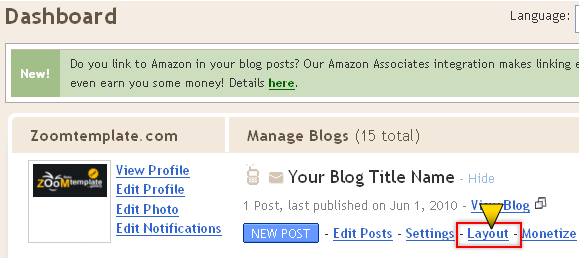
3. Go to "Layout" under "Dashboard". (Screenshot 2)


4. Click "Edit HTML" under "Layout". (Screenshot 3)


5. Don't forget for backup your old template. (Screenshot 4)


6. Find and Upload the new Blogger template. (Screenshot 5)


6. If a warning: Your new template does not include the following widgets, click "KEEP WIDGETS". (Screenshot 6)


5. Finish, Enjoy your new blog design.

↑ Back to TOP


How to Show or Hide "Navbar Blogger"

Before erasing navbar blogger (Navigation Bar), it’s better if I inform that this method is one of the Blogger TOS violation. If you still want to erase it, you can use the script below:


Hide Navbar:
#navbar-iframe { display:none}

Show Navbar:
#navbar-iframe { display:block }

Auto Hide:
#navbar-iframe{opacity:0.0;filter:alpha(Opacity=0)}
#navbar-iframe:hover{opacity:1.0;filter:alpha(Opacity=100, FinishedOpacity=100)}


How to do:
In the Edit HTML page, put the code above under the code <b:skin><![CDATA[/* and then save template.


↑ Back to TOP


How can I edit the Navigation Menu link of my template?

1. Most templates have a menu that can only be changed from the HTML (Dashboard → Layout → Edit HTML). In many cases the code to look for is:

Just find the similar code like this:

<li><a href='/'>Home</a></li>
<li><a href='
#'>About</a></li>
<li><a href='
#'>Post RSS</a></li>
<li><a href='
#'>Comment RSS</a></li>
<li><a href='
#'>Edit</a></li>

For set link on Menu, your just find a code like this href='#' and change symbol # with link what you want.

Or, if you find the similar code like this:

<li class='current'><a expr:href='data:blog.homepageUrl'>Home</a></li>
<li><a
expr:href='data:blog.homepageUrl + &quot;feeds/posts/default&quot;'>Posts RSS</a></li>
<li><a
expr:href='data:blog.homepageUrl + &quot;feeds/comments/default&quot;'>Comments RSS</a></li>
<li><a href='
#'>Edit</a></li>

There you can change the expr:href='#' with your own links: href='mylink'. Also see the instructions in your template for more information.


2. Some templates include a gadget to edit the menu directly from the Dashboard (Dashboard → Layout → Page Elements).


↑ Back to TOP


How to Set SEO for Meta Title, Keyword and Description

Find This Code:
<title><data:blog.pageTitle/></title>

And Change with this code:

<b:if cond='data:blog.pageType == &quot;item&quot;'>
<title><data:blog.pageName/>
| (example: ZoomTemplate)</title>
<b:else/>
<title><data:blog.pageTitle/>
| (example: ZoomTemplate)</title>
</b:if>
<meta content='
your description here' name='description'/>
<meta content='
keyowrd1, keyowrd1, etc..' name='keywords'/>
<meta content='INDEX, FOLLOW' name='ROBOTS'/>


↑ Back to TOP


How to display the last Posts or Comments on the sidebar?

1. Enter the administrator page elements (Dashboard → Layout).
2. Add a new feed widget, with the following URL’s:


To show the recent posts:

http://BlogName.blogspot.com/feeds/posts/default


To display the latest comments:


http://BlogName.blogspot.com/feeds/comments/default

Cara Memasang Link, Kode HTML/Javascript di Postingan Blog.

Berlanjut ke tutorial selanjutnya yaitu bagaimana sih cara memasang link serta Kode HTML/Javascript dalam Postingan Blog ? sebenarnya cukup simple untuk menerapkannya. dan sebagian caranya saya pernah share pada postingan Cara Membuat Artikel di Blog. Kenapa sih perlu untuk memasang link serta kode Script di blog kita? dibilang perlu ya sangat dan penting. hehehe. kenapa? Untuk memasang kode-kode script seperti Widget2 blog, Kode script Video, Kode Script Iklan dan kode-kode lainnya. Link diselipkan dipostingan blog bertujuan untuk mempermudah dalam menuju suatu link situs-situs tertentu yang diinginkan. Juga berguna dalam Meningkatkan SEO blog kita tentunya.

Baik Langsung saja Kita mulai langkah-langkahnya : Check This Out !!  
1. Langkah pertama seperti biasa Login ke akun Blog dan Create New Post 
2. Lalu Proses yang paling penting terletak pada mode penulisan artikelnya. yaitu antara Compose dan HTML
biasakan sebelum memasukkan kode HTML/Javascript rubah dulu mode penulisannya ke bentuk HTML. Kenapa? Jika, kita tidak merubahnya pada saat di publish akan tetap di publish sebagai kode script, bukan bentuk Video/gambar/iklan/ widget lainnya. 
3. Selanjutnya pastekan kode script yang akan dimasukkan ke dalam postingan. jangan lupa atur tataletak kode tersebut sesuai keinginan masing-masing. Untuk Proses tataletak kode ini perhatikan cara-caranya berikut:
Saya akan mengambil contoh cara memasang kode iklan di postingan:
# Agar kode iklan berdampingan dengan postingan sebelah kiri (left), kodenya :

<div style="float:left;">
Kode Iklan Y ingin Dipasang
</div>

# Agar kode iklan berdampingan dengan postingan sebelah kanan (right), kodenya :

<div style="float:right;">
Kode Iklan Y Ingin Dipasang
</div>

# Agar kode iklan berdampingan (dua iklan berdampingan kanan-kiri), kodenya :

<div style="float:left;">
Kode Iklan Y Ingin Dipasang
</div>
<div style="float:right;">
Kode Iklan Y Ingin Dipasang
</div>


# Dan biasakan dalam memasukkan kode2 script dlm postingan perhatikan tata letaknya agar terlihat rapih dan enak dilihat. untuk tata letaknya biasakan pasang kode2 tambahan :

4. Untuk memasukkan link kita tinggal memblok kata-kata yang akan dimasukkan link, lalu klik LINK yang ada di Menu bar dan pastekan alamat URL yang dituju.

Cara Membuat Favicon Blog dengan Mudah dan Praktis.

 Baiklah kali ini saya akan share cara mengganti sekaligus berubah logo favicon blog dengan sangat mudah dan praktis. tidak memerlukan waktu yang lama, dan tidak perlu repot-repot mengedit kode html. Dengan logo favicon kreasi sendiri pastinya akan terlihat lebih menarik dan puas karna (made in binafsi) hehehe. Kita hanya perlu mengunjungi Favicon.ico Generator untuk membuatnya. Langsung saja kita menuju TKP untuk mengkreasikan ide2 yang akan dituangkan kedalam sebuah logo.

1. Pertama kunjungi www.favicon.cc
2. Selanjutnya Memilih beberapa warna yang akan kita gunakan untuk logo favicon, setelah itu kita klik setiap kotak yang ada dan mulailah menggambar. hehehe
3. Jika sudah langsung download favicon yang telah dibuat. sebelumnya kita lihat previewnya :
4. Proses selanjutnya yaitu Upload logo favicon yang telah didownload pada blog.
5. Seperti biasa Login akun blognya > kemudian Klik Layout > Tata Letak >  edit favicon > Lalu choose file > tunggu proses uploadnya > dan terakhir save. 
6. Selesai. logonya telah berhasil dipasang. biasanya akan langsung muncul dan ada juga yang membutuhkan waktu beberapa menit.
Selamat berkreasi . . . 
semoga bermanfaat . . .

Cara membuat dan memasang Facebook Like Button pada blog

Baiklah pada malam hari yang dingin ini hehe saya akan share tentang bagaimana Cara membuat dan memasang Facebook Like Button pada blog. kita dapat mengkreasikannya sesuai keinginan kita, bisa dipasang pada sidebar blog, atau di dalam postingan blog (baik di atas maupun dibawah) atau kita dapat memasangnya dalam Widget Share Melayang di blog.
Ada beberapa model yang dapat kita gunakan, dan untuk lebih jelasnya silahkan lihat disini https://developers.facebook.com/ . ada banyak macam widget yang disediakan oleh facebook untuk blog kita.
Untuk lebih mempermudah, kalian bisa mengedit kode dibawah ini :
1. Contoh model button Pertama, Seperti dibawah disamping. Model seperti ini umumnya dipasang di dalam postingan blog bisa di atas atau dibawah. untuk mendapatkannya Pertama Masuk kesini Selanjutnya pilih "Bangun Aplikasi Untuk Web" > Core Concepts > Social Plugins > Like Button > Edit sesuai Y diinginkan > Get Code. Untuk cara memasangnya kalian bisa mengggunakan kode dibawah ini (Javascript SDK), letakkan kode tepat setelah kode <body> (seperti biasa masuk ke edit HTML, jangan lupa centang expand template widget) :
<div id="fb-root"></div>
<script>(function(d, s, id) {
  var js, fjs = d.getElementsByTagName(s)[0];
  if (d.getElementById(id)) return;
  js = d.createElement(s); js.id = id;
  js.src = "//connect.facebook.net/id_ID/all.js#xfbml=1";
  fjs.parentNode.insertBefore(js, fjs);
}(document, 'script', 'facebook-jssdk'));</script>
Setelah itu Save. untuk langkah selanjutnya letakkan kode dibawah ini sesuai dengan yang diinginkan, bisa di atas postingan atau dibawah postingan
<div class="fb-like" data-href="https://www.facebook.com/pages/AF-Sahabat-Artikel/305351356172504?ref=tn_tnmn" data-send="false" data-width="450" data-show-faces="true"></div>
Ubah kode yang berwarna merah dengan alamat Fanpage Group Blog masing2.
2. Untuk Contoh Model yang kedua model Like button (Box-Count), contohnya seperti gambar disamping ini. untuk model ini kita bisa menggunakannya pada Widget Share Melayang di blog (utk tutorialnya bisa dilihat disini) atau di dalam postingan.  Untuk mendapatkannya sama seperti cara yang diatas, bedanya hanya pada pengeditan, pada layout style menggunakan Box_Count. Untuk memasangnya sama dengan cara yang pertama, jika sudah memasang kode (JavaScript SDK), lewati saja langsung ke proses selanjutnya. silahkan Copas kode dibawah ini:
<div class="fb-like" data-href="https://www.facebook.com/pages/AF-Sahabat-Artikel/305351356172504?ref=tn_tnmn" data-send="false" data-layout="box_count" data-width="45" data-show-faces="true"></div>
Ubah kode warna merah dengan alamat Fanpage Group Blog masing2.
3. Untuk contoh model yang ketiga yaitu model Like Box. model ini sudah amat sering kita temukan dan rata-rata sahabat blogger menggunakannya. dan model ini banyak yang dapat kita kreasikan, dalam Like Box banyak pilihan, memasang show stream saja, atau show stream + pengikut, atau hanya pengikut saja. Contohnya seperti gambar disamping ini. Penjelasan singkatnya, Show Stream atau bisa dibilang status terbaru yang dimunculkan sedangkan  Pengikut > orang yang menge-like/menyukai blog kita. Untuk model ini kita dapat memsangnya pada sidebar blog (kanan, kiri, atas, bawah), atau bisa juga di bawah postingan blog. Dapat kita pasang juga dalam kode CSS blog, tujuannya agar tidak perlu repot-repot lagi untuk memasang kode ini karna sudah otomatis akan muncul disetiap postingan, syaratnya kode Like box ini harus di pharse terlebih dahulu. Dan untuk tutorial cara memasang di dalam postingan secara otomatis tunggu pada postingan berikutnya yahh, agar tidak terlalu rumit, hehehehe , be patient . 
Ok balik lagi ke tutorialnya hehehe iklan sedikit . . . terimakasih juga masih bersedia membaca tutorial ini (mav yah klo terlalu banyak kata-katanya). 
# Untuk Model Like Box (Show Stream dengan Pengikut), kalian dapat mengedit dan copas kode dibawah ini :
<div class="fb-like-box" data-href="https://www.facebook.com/pages/AF-Sahabat-Artikel/305351356172504?ref=tn_tnmn" data-width="292" data-show-faces="true" data-stream="true" data-header="true"></div>
Untuk kode yang berwarna merah silahkan rubah dengan alamat FanPage Group Blog masing2. dan untuk kode yang berwarna hijau silahkan atur lebar widgetnya sesuai dengan yang diinginkan.
# Untuk Model Like Box (Pengikut saja), kalian bisa copas kodenya dibawah ini:
<div class="fb-like-box" data-href="https://www.facebook.com/pages/AF-Sahabat-Artikel/305351356172504?ref=tn_tnmn" data-width="292" data-show-faces="true" data-stream="false" data-header="true"></div>
Untuk kode yang berwarna merah silahkan rubah dengan alamat FanPage Group Blog masing2. dan untuk kode yang berwarna hijau silahkan atur lebar widgetnya sesuai dengan yang diinginkan.
Dan itulah beberapa model Facebook Like Button yang sering digunakan para sahabat blogger. Baiklah selesai sudah postingan saya kali ini tentang Cara Membuat Facebook Like Button

Cara Mengganti Template Blog Gratis

Baiklah Tutorial Blog kali ini saya akan share tentang Cara Mengganti Template Blog Gratis. Saat baru membuat blog biasanya kita kurang puas dengan tampilan template bawaan blogspot yang terlihat standar dan polos. Saya pun begitu saat pertama kali punya blog, pengennya gonta ganti template trus hehehe.... maklum template'a blum pas sama yang saya inginkan. Ditambah lagi saya blum paham betul cara merubah-rubah Kode HTML'a . . hahaha. Tapi klo ga Trus bereksperimen dan belajar mana mungkin berkembang dan paham . . Betul ga gan ?
Untuk mendapatkan template blog sekarang ini sudah banyak situs yang menyediakan berbagai macam model template yang secara gratis bisa kita dapatkan. Salah satunya kita bisa mengunjungi http://btemplates.com/ . jika sudah download template yang telah kita pilih untuk ke proses selanjutnya (Upload Template)
1. Seperti biasa Login ke akun blog
2. Dashboard > pilin options menu Template
3. Jika masih bingung dengan tampilan baru dashboard kita bisa menggunakan tampilan dashboard lama dengan mengklik opsi blogger yang ada dipojok kanan atas dan pilih tampilan antar muka blogger lawas,  jika tidak lanjut ke proses berikutnya.
4. Klik kotak Cadangkan/Pulihkan yang ada di pojok kanan atas. Jika sudah maka tampilannya akan seperti ini :
Tampilan Baru 
Jika kita suka mengganti-ganti template blog, biasakan untuk mengunduh template salinan untuk berjaga-jaga jika kita menggganti template terjadi kesalahan atau masih kurang pas dengan pilihan. jika sudah choose file template yang telah di download yang disimpan di pc/laptop. ekstrak lah terlebih dulu file'a karna biasanya masih berbentuk rar/zip .jika sudah Unggahlah/upload file tersebut. dan terakhir tutup. dan lihat hasilnya
5. Proses selanjutnya mengedit tampilan blog (biasanya saat mengganti template baru tampilannya masih acak-acakan, dan kita perlu merapihkannya)
NB:
- biasakan saat mengganti template, widget2 yang telah terpasang pada template lama di amankan di notepad agar saat mengganti template baru tidak hilang dan bisa kita pasang kembali
- edit html dan kode2  yang berlebihan di hapus
- edit tata letak blog dan dirapihkan, 
- Menyesuaikan tampilan header dengan template blog
- Buat blog seramping mungkin tidak terlalu byk widget agar terlihat SEO friendly dan tidak berat saat dibuka.
Dan selesai sudah Cara Mengganti Template Blog Gratis. Selamat Mencoba dan Semoga bermanfaat . 
untuk tutorial selanjutnya yaitu Tips Meningkatkan Trafik Blog.

Cara Membuat Navigasi Breadcrumb di Blog

Salam hangat dari AF Sahabat Artikel sobat2 blogger. Pada malam hari yang dingin ini saya akan coba share tentang Cara Membuat Navigasi Breadcrumb di Blog. Breadcrumb bisa dikatakan sebagai alat navigasi  yang menunjukkan setiap isi menu label pada setiap atikel terkait yang sangat membantu sekali bagi para pembaca menulusuri blog kita. Dengan memasang Breadcrumb juga bisa meningkatkan optimasi SEO kita sehingga menjadi lebih SEO Friendly. Agar lebih mudah lagi mengetahui apa itu Navigasi Breadcrumb bisa lihat gambar dibawah ini :

Baiklah mungkin itu sedikit penjelasan tentang Breadcrumb, langsung saja kita praktekkan Cara Membuat Navigasi Breadcrumb di Blog . Langkah-langkahnya sebagai berikut :
1. Pertama seperti biasa Sign in ke akun blog masing2, lalu pilih Layout > Template > Edit HTML > sebagai berjaga-jaga jika terjadi kesalahan silahkan download template terlebih dahulu. Lalu jangan lupa untuk mencentang Expand Template Widget.
2. Selanjutnya carilah kode ]]></b:skin>  untuk mempermudah pencarian gunakan ctrl+f. Lalu letakkanlah kode script dibawah ini tepat diatas kode ]]></b:skin>
.breadcrumbs {
padding:5px 5px 5px 0px;
margin: 0px 0px 15px 0px;
font-size:95%;
line-height: 1.4em;
border-bottom:3px double
#e6e4e3;
}
3. Selanjutnya carilah kode <div class='post hentry uncustomized-post-template'> dan letakkanlah kode script dibawah ini tepat dibawah kode <div class='post hentry uncustomized-post-template'>

<b:if cond='data:blog.homepageUrl == data:blog.url'>
<b:else/>
<b:if cond='data:blog.pageType == &quot;item&quot;'>
<div class='breadcrumbs'>
Browse &#187; <a expr:href='data:blog.homepageUrl' rel='tag'>Home</a>
<b:loop values='data:posts' var='post'>
<b:if cond='data:post.labels'>
<b:loop values='data:post.labels' var='label'>
<b:if cond='data:label.isLast == &quot;true&quot;'> &#187;
<a expr:href='data:label.url' rel='tag'><data:label.name/></a>
</b:if>
&#187; <span><data:post.title/></span>
</b:loop>
</b:if>
</b:loop>
</div>
</b:if>
<b:else/>
<b:if cond='data:blog.pageType == &quot;archive&quot;'>
<div class='breadcrumbs'>
Browse &#187; <a expr:href='data:blog.homepageUrl'>Home</a> &#187; Archives for <data:blog.pageName/>
</div>
</b:if>
<b:else/>
<b:if cond='data:navMessage'>
<div class='breadcrumbs'>
<data:navMessage/>
</div>
</b:if>
</b:if>
4. Jika sudah klik save. dan lihatlah hasilnya. buka salah satu artikel blog untuk melihat apakah Navigasi Breadcrumb telah terpasang dengan benar atau belum.
Dan selesai sudah postingan pada malam hari ini tentang Cara Membuat Navigasi Breadcrumb di Blog
Selamat mencoba dans emoga bermanfaat . . .

Jumat, 10 Februari 2012

Cara menambahkan emoticon di Buku tamu

Baiklah pada malam hari ini saya akan membuat postingan tentang Cara Menambahkan Emoticon di Buku Tamu. Pasti sobat blogger sudah tahu semua kan icon-icon lucu yang bergerak-gerak dengan berbagai macam ekspresi dan bentuk. 
Like This >> :O :C:love):[O:ckn:"(   dan masih banyak lagi yang lainnya. Tentunya jika kita tambahkan kedalam kotak komentar pada Buku Tamu (Chatbox) akan lebih menarik lagi bagi kita maupun pengunjung blog yang ingin berkomentar dengan adanya Emoticon ini. Ok langsung saja bagi yang ingin membuatnya ikuti langkah-langkahnya dibawah ini . . . .

1. Pertama kita harus membuat buku tamu dahulu, dan yang saya gunakan disini adalah CBOX.ws. Bagi yang belum mendaftar silahkan daftar disini . Bagi yang sudah daftar langsung saja menuju TKP untuk Login
2. Jika sudah Klik Option > pilih Smilies. Lalu Use Smilies set'a pilih yang custom dan apply, contohnya seperti dibawah ini : 
3. Langkah selanjutnya kita harus mengumpulkan link-link emoticon yang ingin kita input didalam cbox, untuk mendapatkannya bisa di www.addemoticons.com atau Cara mudahnya silahkan copy Image Url  emoticon yang diatas.  Klik kanan gambar emoticonnya lalu Copy Image url'a .
Selanjutnya pastekan url link'a di kotak yang telah disediakan, contohnya seperti gambar dibawah ini :
Jika masih ingin menambahkan lagi klik New Row, jika tidak klik Save Changes
4. Langkah selanjutnya Klik bacaan Publish yang ada di menu atas. Lalu copy code yang baru dibuat tadi, like this : 
5. Dan langkah terakhir pastekan pada kotak buku tamu melayang atau pada gadget sidebar blog.
Seperti biasa Sign in ke akun blog > Klik Design > Add a Gadget > HTML/Javascript da pastekan didalamnya dan Save.
Selamat Anda berhasil menambahkan Emoticon lucu di buku tamu cbox blog. Dan selesai sudah postingan saya kali ini. Selamat mencoba dan semoga bermanfaat . . . .:J

Cara Membuat Blog Gratis

Cara Membuat Blog Gratis. Salam sahabat Blogger. pada postingan kali saya akan membahas tentang bagaimana cara membuat Blog Gratisan . Klo ada yang gratis knapa ga dicoba. hehe. Dan salah satu blog yang kaya akan fitur adalah blogspot/blogger. Mengenai fitur-fitur apa saja yang ada di blogspot kalian bisa bisa melihatnya DISINI. Blogspot ini adalah hosted service milik google dan keuntungannya blog kita nantinya akan sangat mudah terindeks ke search engine'a mbah google. 
Baiklah, langsung saja kita praktekkan bagaimana cara membuat blog Gratis miliknya Mbah Google.
1. Langkah pertama membuat blog syaratnya adalah memiliki email. Bisa dari yahoo ataupun Gmail. tapi usahakan menggunakan email milik Google yaitu Gmail. karna akan mempermudah kita nantinya dalam proses pendaftaran blogspot maupun adsense. Untuk yang belum memiliki akun email, agan bisa coba ikuti tutorial :
2. Yang sudah memiliki akun email selanjutnya buka alamat Blogger/Blogspot http://blogger.com untuk mulai mendaftar. Jika sudah akan nampak seperti gambar dibawah ini:
3. Lalu Klik GET STARTED. Dan akan nampak seperti gambar dibawah ini: 
Masukkan alamat Email yang telah dibuat/sudah ada. Lalu Ketik ulang alamat emailnya. Jika sudah masukkan password blog yang akan agan buat. usahakan passwordnya rumit terdiri dari huruf kecil besar dan angka dan mudah diingat. Lalu ketik ulang passwordnya/sandi. Selanjutnya isi nama tampilan blog agan (yaitu penulis blog, sesuaikan dgn nama agan/bebas). Lalu masukkan tanggal lahir agan dipisah dengan tanda (/). selanjutnya masukkan kode2 yang diberikan dan ketikkan ulang pada kolom yang telah disediakan. dan terakhir centang kotak penerimaan persayaratan. Jika telah benar semua maka berlanjut ke sesi berikutnya. KLIK LANJUTKAN. Dan berlanjut ke tampilan berikutnya seperti gambar dibawah ini :
4. Judul Blog. isilah sesuai dengan keinginan agan. judul blog adalah judul keseluruhan blog yang akan diletakkan di bagian heading Blog kita. contoh: Tutorial Blog, Free Download Software, Gudang MP3 & Lirik, Make Your Soundrenaline, dsb. Selanjutnya membuat alamat blog yang akan kita buat (URL). contoh: abyfarhan7.blogspot.com, kampusfriends.blogspot.com, soundren4line.blogspot.com dsb. dan cek ketersediaan, apakah alamat yang kita buat  tersedia atau tidak, jika tidak coba lagi dengan kata-kata yang yang tersedia dari blog atau coba kata lainnya yang menarik, jika tersedia KLIK LANJUTKAN untuk ke proses berikutnya. Dan akan nampak seperti gambar dibawah ini :
5. Proses selanjutnya yaitu pemilihan Template Blog, Pilih template blog yang telah disediakan blogspot. jika sudah KLIK LANJUTKAN. dan selamat blog yang anda buat telah jadi !!!
6. Lalu mulailah Blogging dengan memasukkan artikel yang ingin agan buat, bisa berupa teks, gambar juga video. dan seperti inilah tampilan untuk memposting artikel.
Tampilan Lama
Tampilan Baru
7. masukkan judul postingan/artikel, isi artikel agan yang ingin dibuat pada kotak besar entri, dan sebuah entri dapat dikelompokkan atau kata kunci dengan menggunakan label. dan jika sudah terbitkan entri. dan jadilah postingan blog pertama agan. Dan entri artikel yang agan buat akan nampak dihalaman utama Blog, Contohnya seperti gambar dibawah ini :
Untuk Melihat Hasilnya Silahkan Kunjungi blog ini > soundren4line.blogspot.com 
Selamat Mencoba dan semoga bermanfaat . . . ^_^

Untuk tutorial selanjutnya yaitu Cara Membuat Artikel pada Blog, Cara Memasang Video Youtube ke Postingan Blog, Cara memasang Link dan kode HTML/Javascript di Postingan Blog, Cara mengganti Template Blog Dan terakhir Tips Meningkatkan Trafik Blog

Bagi Yang Belum sempat mengikuti tutorial Cara Membuat Blog Gratis, Silahkan ikuti Langkah-langkahnya dibawah ini:
1. Cara Membuat Blog Gratis
2. Cara Membuat Artikel di Blog
3. Cara Memasang Video Youtube ke Postingan Blog
4. Cara Memasang Link, Kode HTML/Javascript di Postingan Blog
5. Cara Mengganti Template Blog
6. Tips Meningkatkan Trafik Blog
Terima kasih telah berkunjung di blog AF Sahabat Artikel. Semoga bermanfaat dan dapat menambah wawasan bagi semua. Sobat boleh menyebarluaskan artikel ini, Tapi mohon dengan sangat bagi yang mau  COPAS :Uartikel ini, ikutilah etika COPAS dengan cantumkan link dan sumber dari AF Sahabat Artikel :V. Hargailah hasil karya setiap orang . . . Terima Kasih dan salam dari AF Sahabat Artikel

Share

Twitter Delicious Facebook Digg Stumbleupon Favorites More